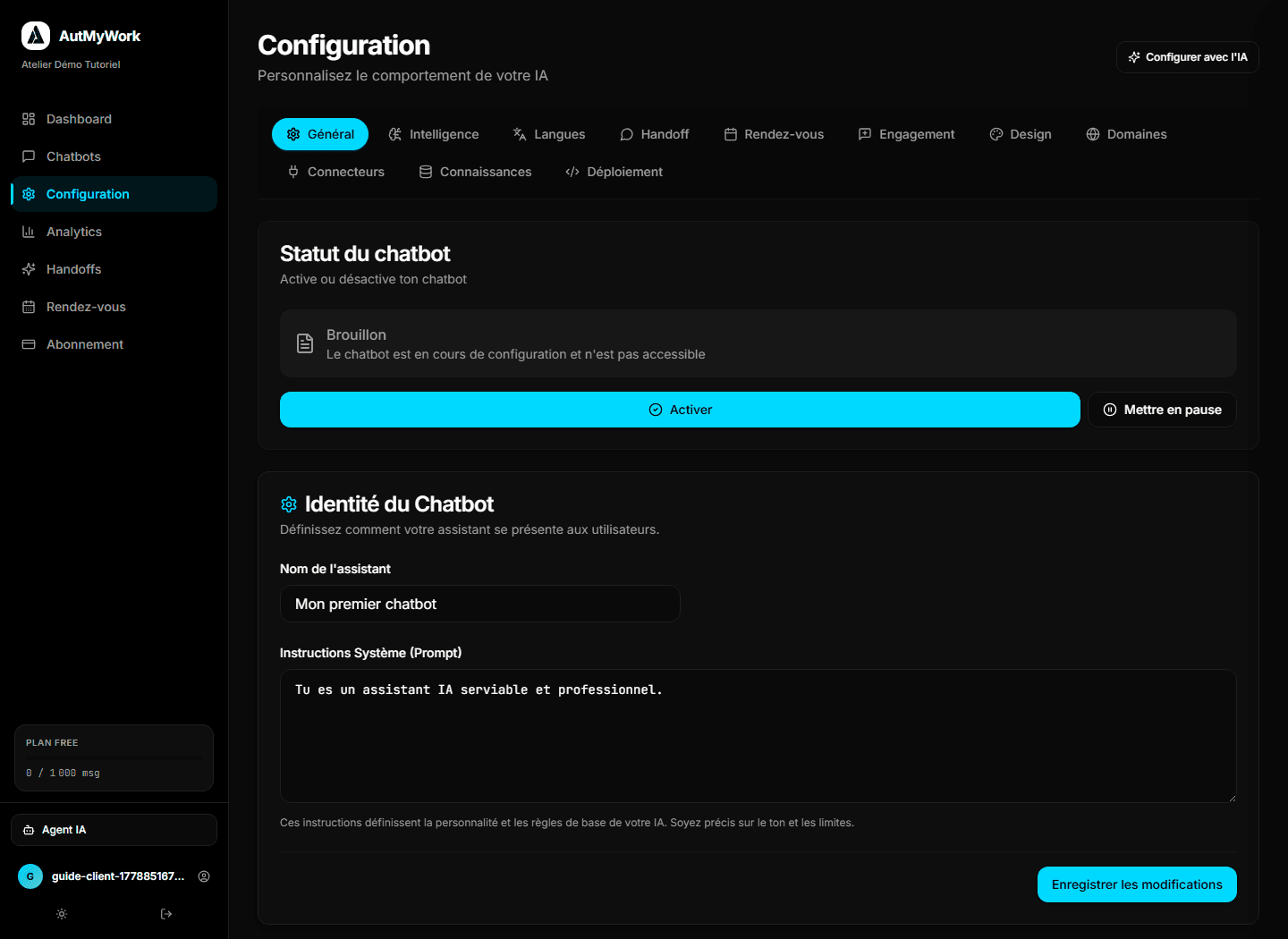

Le paramétrage du chatbot AutMyWork transforme un assistant brouillon en aide concrète pour votre site, votre boutique ou votre activité de service. C’est ici que vous définissez son statut, son nom, son comportement, le modèle IA, les langues, le handoff, le design, les domaines autorisés, les sources de connaissance et le code de déploiement. Cette page doit être relue avant toute mise en ligne.
Ce tutoriel utilise les écrans réels du staging AutMyWork depuis un compte utilisateur non-admin. Il s’adresse à un responsable de site, un commerçant, un artisan, un consultant ou une équipe support qui veut configurer son propre assistant. L’objectif est de vous donner une checklist claire, pas de vous faire raisonner comme un éditeur de logiciel.
Commencer par le statut et l’identité
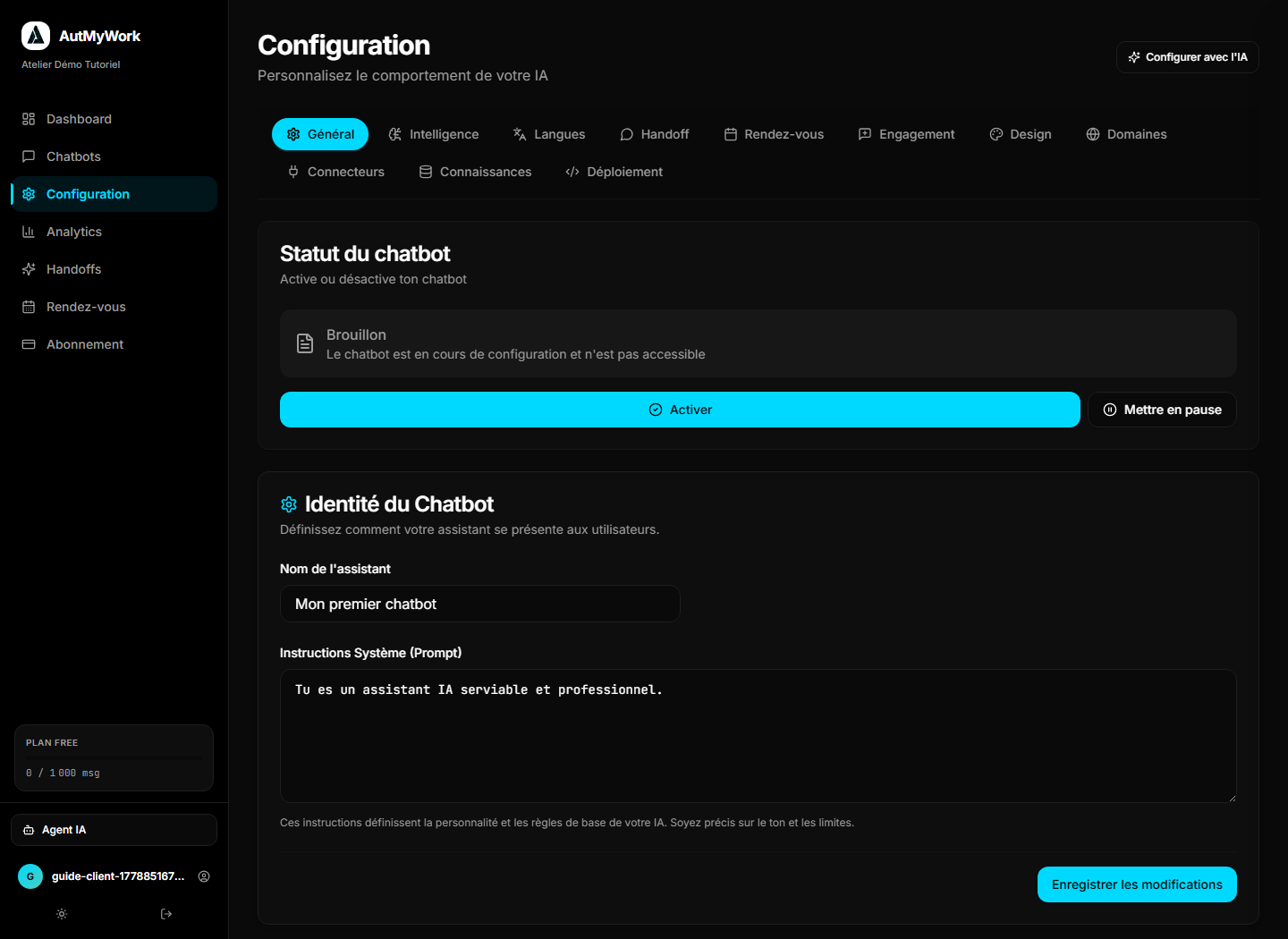
L’onglet Général contient deux réglages critiques : le statut du chatbot et son identité. Tant que le bot est en brouillon, il n’est pas prêt à répondre à des visiteurs. Le bouton d’activation doit donc être utilisé seulement après avoir relu les messages, les domaines, les sources et les règles de transfert.
Le nom de l’assistant sert à l’identifier dans l’interface. Il doit rester clair pour l’équipe : “Assistant devis”, “Support client”, “FAQ boutique” ou “Conseiller formation”. Le nom n’a pas besoin d’être marketing. Il doit surtout éviter les confusions si vous créez plusieurs bots.
Les instructions système, ou prompt système, définissent le comportement général : ton, périmètre, limites, type de réponse, consignes de prudence et règles métier. C’est le champ le plus important. Une bonne instruction dit ce que le bot doit faire, mais aussi ce qu’il ne doit pas faire.
Écrire une consigne système utile
Une consigne système trop courte donne un assistant générique. Une consigne trop longue et contradictoire devient difficile à maintenir. Pour une PME, commencez par un texte structuré en quatre blocs : rôle, périmètre, règles de réponse, escalade. Exemple : “Tu aides les visiteurs à comprendre nos offres, tu réponds uniquement à partir des informations fournies, tu poses une question de clarification si nécessaire, tu proposes un contact humain si la demande devient commerciale ou sensible.”
Ajoutez des limites explicites. Le bot ne doit pas inventer de prix, promettre un délai non validé, traiter des données sensibles inutiles ou donner une décision juridique. Ces limites réduisent les réponses risquées et rendent le handoff plus naturel. Le visiteur préfère une réponse prudente suivie d’un contact humain à une affirmation fausse.
Relisez la consigne avec une personne métier. Un développeur peut intégrer le widget, mais l’équipe qui parle aux prospects, visiteurs ou clients finaux connaît les objections, les mots utilisés et les situations où il faut passer la main. C’est cette connaissance qui rend le bot crédible.
Choisir le modèle IA avec pragmatisme
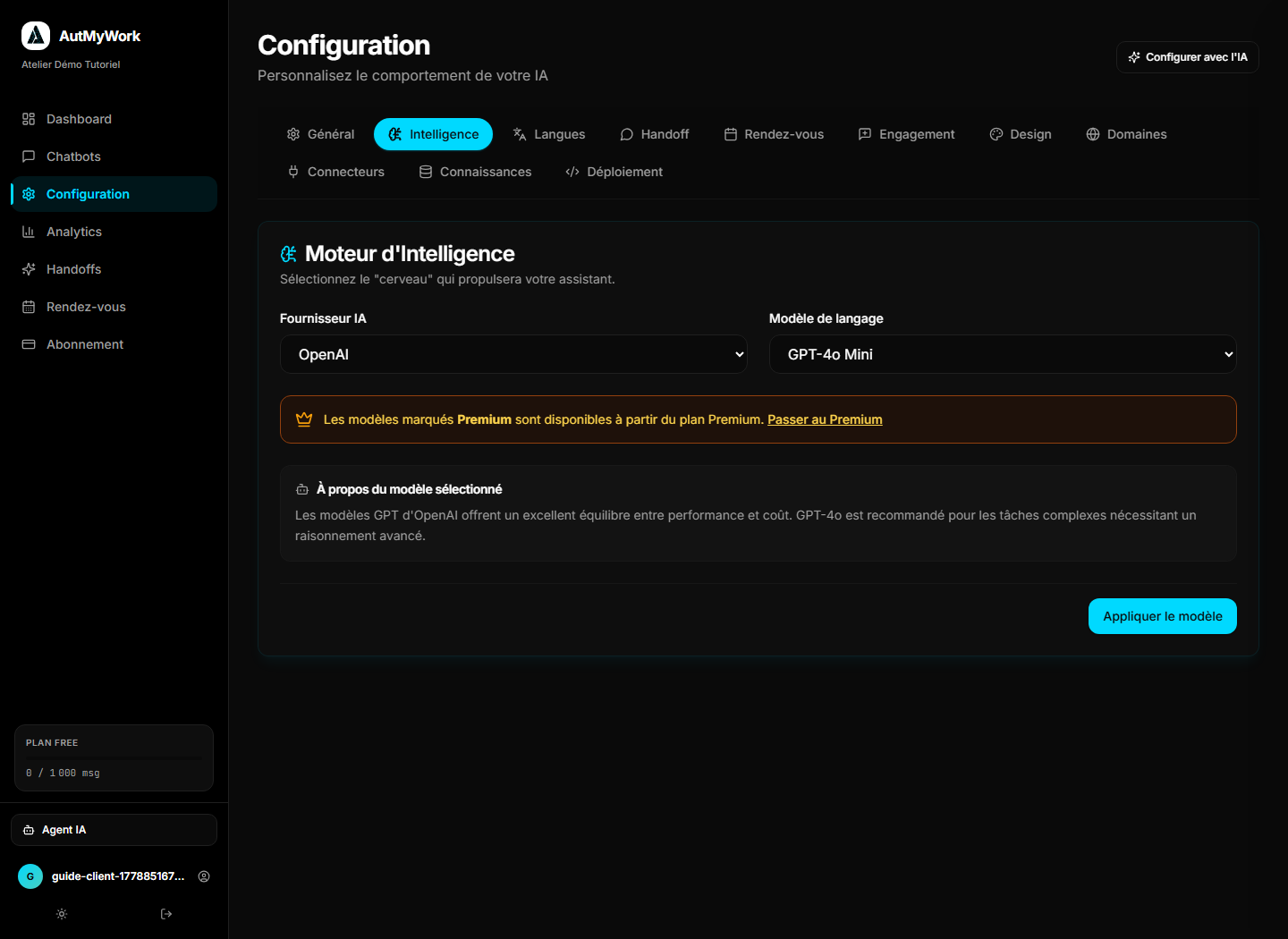
L’onglet Intelligence permet de choisir le moteur IA et le modèle. Le bon choix dépend du niveau de réponse attendu, du budget et du volume. Un modèle plus avancé peut mieux comprendre les demandes complexes, mais il n’est pas utile si votre base de connaissance est vide ou si vos scénarios sont mal définis.
Commencez par la qualité des sources et du prompt. Ensuite seulement, ajustez le modèle. Dans beaucoup de cas, une consigne claire, des documents propres et un handoff bien prévu améliorent plus l’expérience qu’un changement de modèle isolé.
Testez le modèle sur des demandes réelles : question simple, demande ambiguë, objection commerciale, question hors périmètre. Notez si le bot répond directement, demande une précision ou transfère. Le bon modèle est celui qui tient le mieux votre cadre métier, pas seulement celui qui produit le texte le plus long.
Régler le design sans nuire au parcours
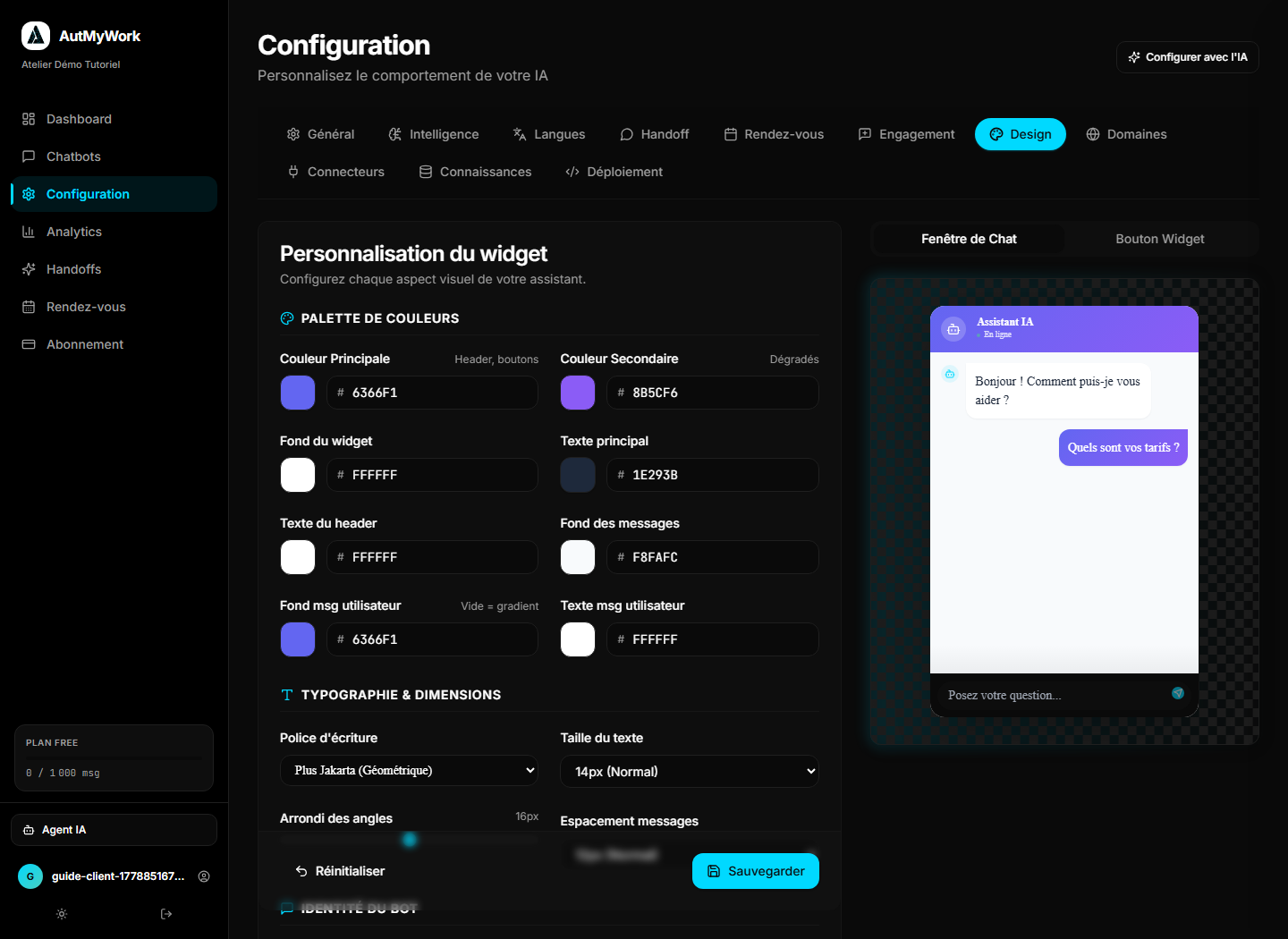
Le design du widget doit être visible mais discret. Le bouton doit se repérer facilement sans masquer les actions importantes de votre site : achat, demande de devis, prise de rendez-vous, formulaire de contact ou panier. Sur mobile, vérifiez qu’il ne recouvre pas une bannière cookie ou une navigation fixe. Le design doit servir l’usage, pas attirer l’attention en permanence.
Choisissez une couleur cohérente avec votre marque, mais gardez un contraste suffisant. Un widget trop proche du fond peut passer inaperçu. Un widget trop agressif peut gêner la lecture. Testez l’ouverture, la fermeture et l’écriture d’un message long sur mobile avant de publier.
Le design est aussi un sujet de confiance. Un widget propre, stable et lisible donne l’impression d’un service maîtrisé. À l’inverse, un bouton mal placé ou une fenêtre trop grande peut donner une impression d’intégration improvisée, même si le moteur IA fonctionne correctement.
Autoriser les bons domaines
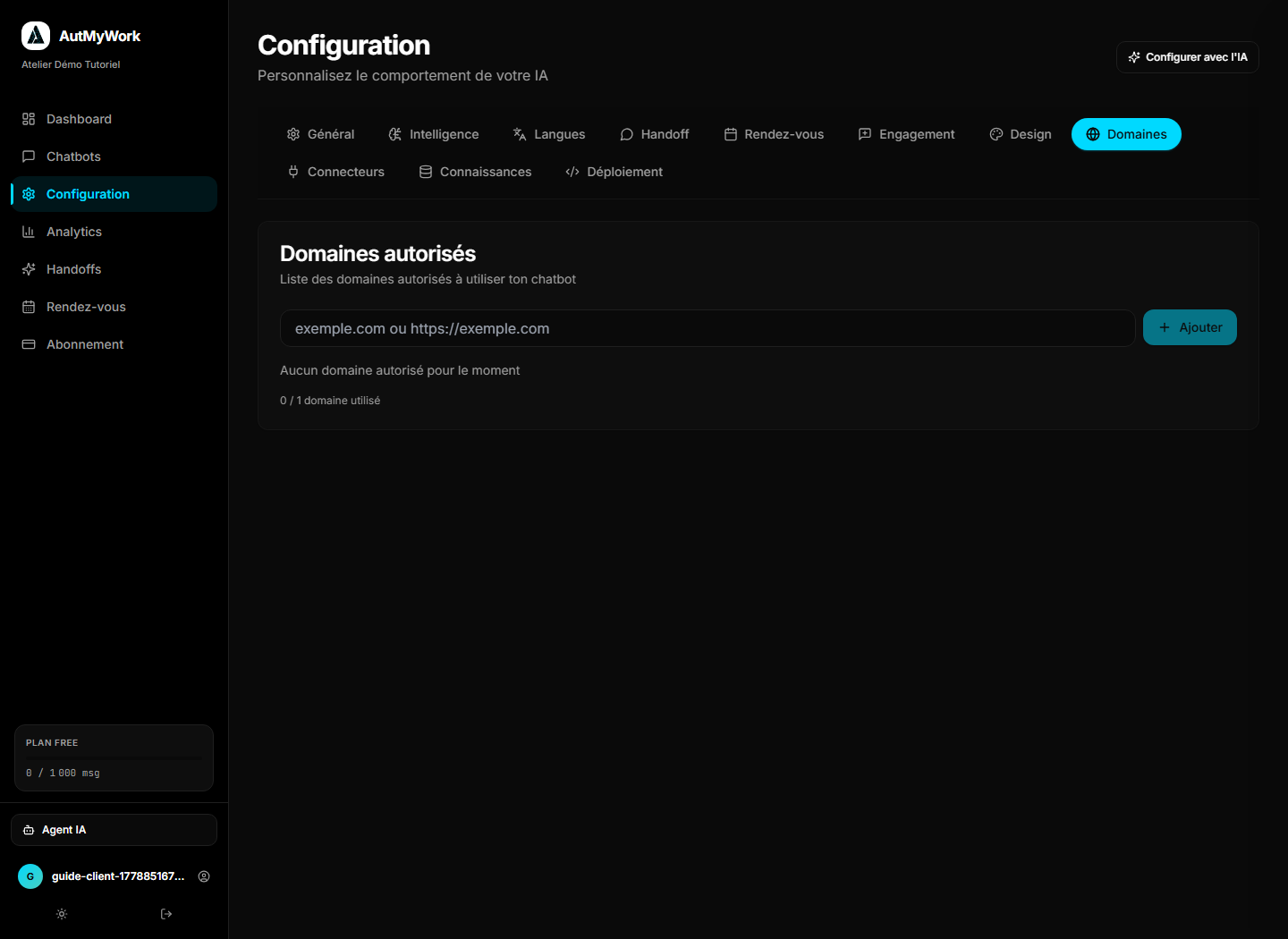
Les domaines autorisés évitent qu’un widget soit réutilisé hors de votre site. Ajoutez seulement les domaines que vous contrôlez : domaine principal, sous-domaine staging, boutique Shopify ou landing page. Évitez les jokers trop larges si vous n’en avez pas besoin.
Cette étape doit être faite avant le déploiement. Si le domaine n’est pas autorisé, le widget peut se charger mais refuser les conversations. Si trop de domaines sont autorisés, vous perdez en contrôle. Le bon réglage est suffisamment large pour votre parcours, suffisamment strict pour votre sécurité.
Configurer le handoff et les connaissances
Le handoff indique comment le bot passe la main. Activez-le si les conversations peuvent devenir commerciales, sensibles ou urgentes. Définissez ensuite un seuil raisonnable et un canal de notification. Le but n’est pas de transférer tout le monde, mais de ne jamais bloquer un visiteur qui a besoin d’un humain.
L’onglet Connaissances sert à alimenter le chatbot avec des documents ou contenus validés. Commencez petit : FAQ, page offre, conditions, processus de contact. Une base documentaire réduite mais propre vaut mieux qu’un gros dossier contradictoire. Pour approfondir ce point, consultez le guide RAG et documents.
Checklist avant activation
- Le nom du bot est clair pour l’équipe.
- La consigne système décrit rôle, périmètre, limites et handoff.
- Le modèle IA a été testé sur des demandes réalistes.
- Le design fonctionne sur desktop et mobile.
- Les domaines autorisés correspondent aux sites maîtrisés.
- Le handoff et les sources de connaissance sont prêts.
Une fois cette checklist validée, vous pouvez passer au déploiement. Le guide Utiliser le chatbot AutMyWork explique comment récupérer le code, ouvrir le widget et tester le parcours côté visiteur.
Construire un jeu de tests avant activation
Le paramétrage doit se terminer par une recette simple. Préparez une liste de questions avant de cliquer sur Activer. Cette liste doit mélanger des questions faciles, des questions ambiguës, des demandes commerciales et des demandes qui doivent être refusées ou transférées. Le but n'est pas de piéger le bot, mais de vérifier qu'il respecte réellement le cadre que vous avez écrit.
Conservez ce jeu de tests dans un document partagé. À chaque modification importante du prompt, du modèle ou des connaissances, rejouez les mêmes questions. Vous verrez immédiatement si une amélioration locale a créé une régression ailleurs. Cette méthode reste légère, mais elle évite de publier un bot qui change de comportement sans contrôle.
- Une question dont la réponse est présente dans vos sources.
- Une question incomplète qui doit déclencher une demande de précision.
- Une demande commerciale qui doit proposer un contact ou un rendez-vous.
- Une question hors périmètre qui doit être refusée poliment.
- Une phrase agressive ou confuse pour tester le ton et le handoff.
Documenter les décisions de configuration
Quand le chatbot fonctionne, notez les décisions prises : modèle choisi, raison du choix, domaines autorisés, règles de handoff, sources utilisées, date de dernière révision. Cette documentation n'a pas besoin d'être longue. Une page suffit souvent. Elle devient très utile quand quelqu'un reprend le compte plusieurs semaines plus tard.
Documenter ne signifie pas créer une procédure lourde. Il s'agit de garder la mémoire des choix. Si un bot utilise un ton formel, indiquez pourquoi. Si un domaine staging est autorisé, notez s'il doit rester ou être supprimé après les tests. Si le handoff se déclenche vite, expliquez que c'est volontaire pour les demandes commerciales.
Paramétrage et conformité : rester sobre
Un bon paramétrage collecte peu de données et donne des réponses utiles. Évitez de demander un téléphone, une adresse ou un numéro de commande tant que ce n'est pas nécessaire. Si une information devient nécessaire, expliquez pourquoi elle est demandée et proposez un transfert humain si le visiteur préfère.
La sobriété facilite aussi la maintenance. Moins le chatbot manipule de données sensibles, plus son périmètre est clair. Vous pouvez ensuite enrichir progressivement : base documentaire, connecteurs, Shopify, automatisations n8n ou CRM. Mais chaque ajout doit répondre à un cas d'usage, pas à une envie technique.
Pour garder cette sobriété, relisez les champs activés comme si vous étiez un visiteur prudent. Le bot demande-t-il une information avant d'en avoir besoin ? Répond-il avec certitude sur un sujet qui devrait être validé par l'équipe ? Propose-t-il une sortie simple vers un humain ? Ces questions valent mieux qu'une longue checklist théorique et restent faciles à rejouer après chaque modification.
Configurer un chatbot prêt à être publié
AutMyWork vous aide à transformer les réglages techniques en parcours visiteur clair, testé et mesurable.
Configurer mon chatbot