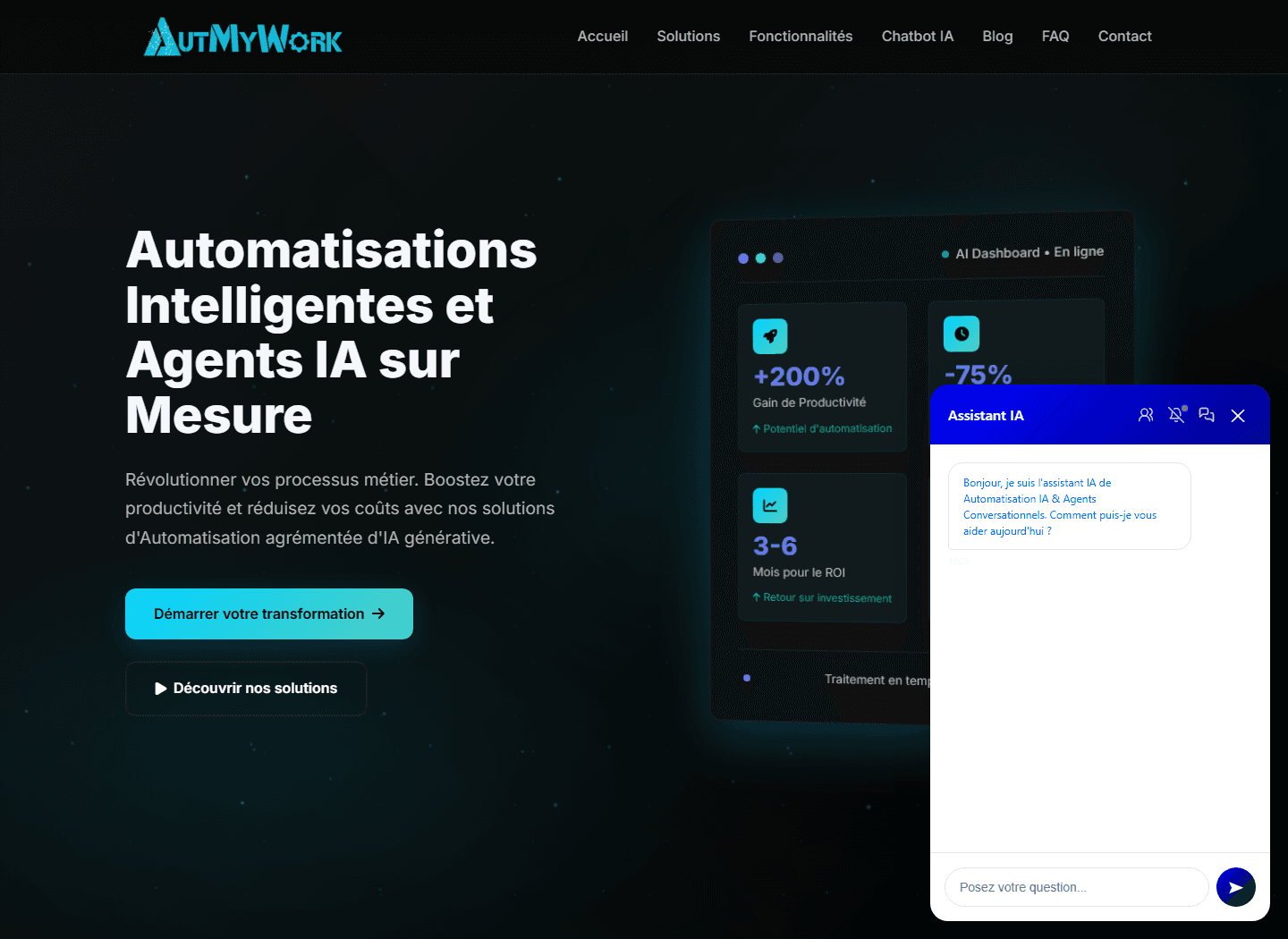

Utiliser le chatbot AutMyWork signifie relier deux réalités : votre dashboard AutMyWork, où vous configurez l’assistant, et votre site, boutique ou page de service, où vos visiteurs posent leurs questions. Votre rôle est de vérifier que l’assistant aide réellement les personnes qui arrivent sur votre site, avec des réponses utiles et un relais humain quand c’est nécessaire.
Ce guide montre les étapes pratiques après l’inscription : retrouver l’assistant, accéder à la configuration, récupérer le code de déploiement, tester le widget et organiser la boucle d’amélioration. Les exemples conviennent à une boutique e-commerce, un site vitrine, une activité de conseil, un cabinet, un artisan ou une équipe support. Les captures proviennent du staging AutMyWork et d’un compte utilisateur non-admin.
Retrouver ses assistants dans la page Chatbots
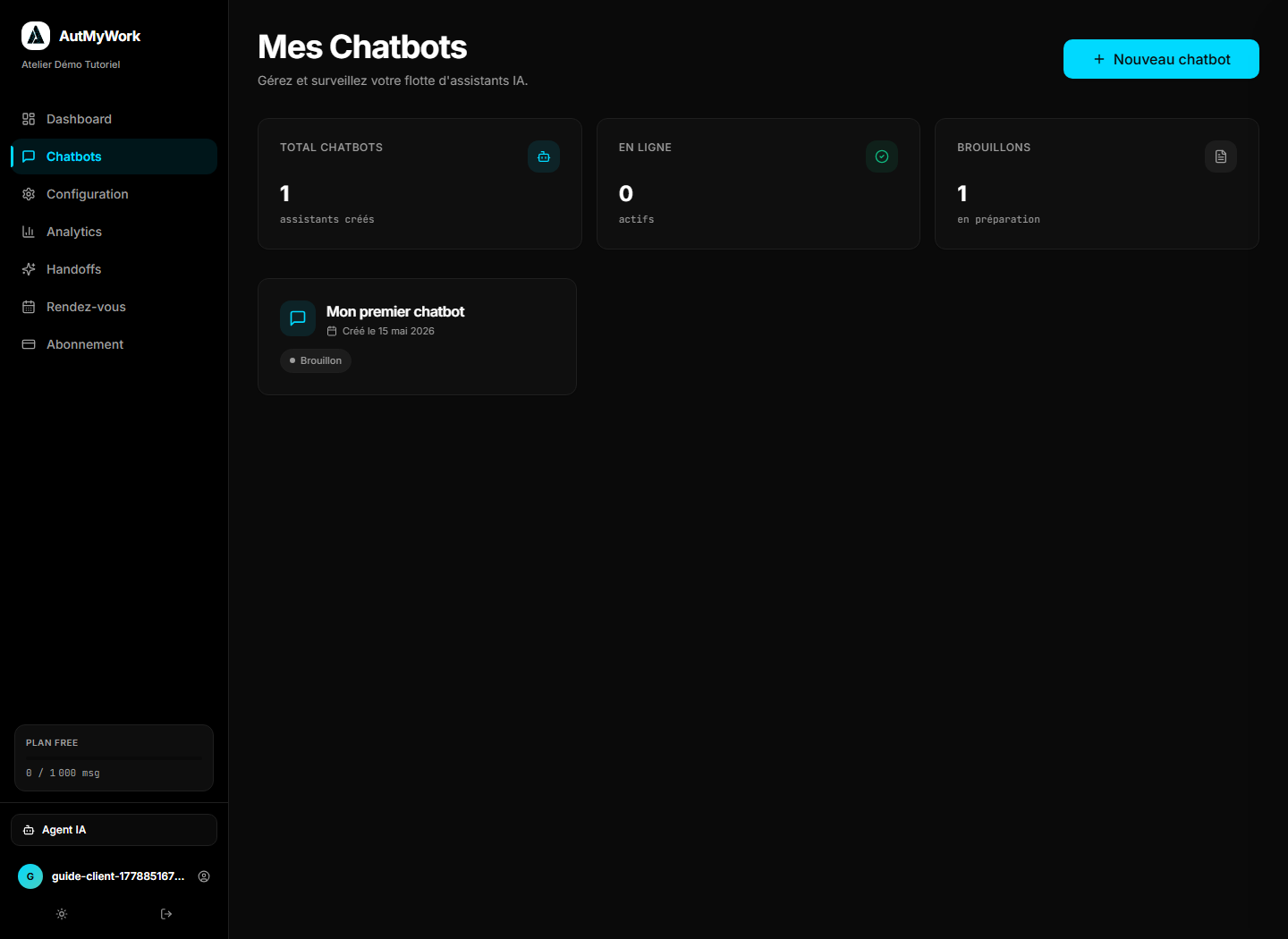
La page Chatbots donne une vue simple de vos assistants : nombre total, statut actif ou brouillon, date de création et accès rapide à la configuration. C’est le point d’entrée quand vous avez plusieurs bots : un pour le support, un pour une boutique, un pour une page de devis ou un pour un événement.
Cliquez sur une carte pour ouvrir la configuration du chatbot. Si le bot est en brouillon, ne le considérez pas encore comme publié. Un brouillon peut être travaillé, testé et relié à un domaine, mais il ne doit pas être présenté comme prêt tant que le parcours visiteur n’a pas été vérifié.
Dans une petite équipe, gardez une règle simple : un bot a un propriétaire. Cette personne relit les réponses, valide les changements et surveille les premières conversations. Sans propriétaire, les ajustements se dispersent et le chatbot devient difficile à maintenir.
Récupérer le code de déploiement
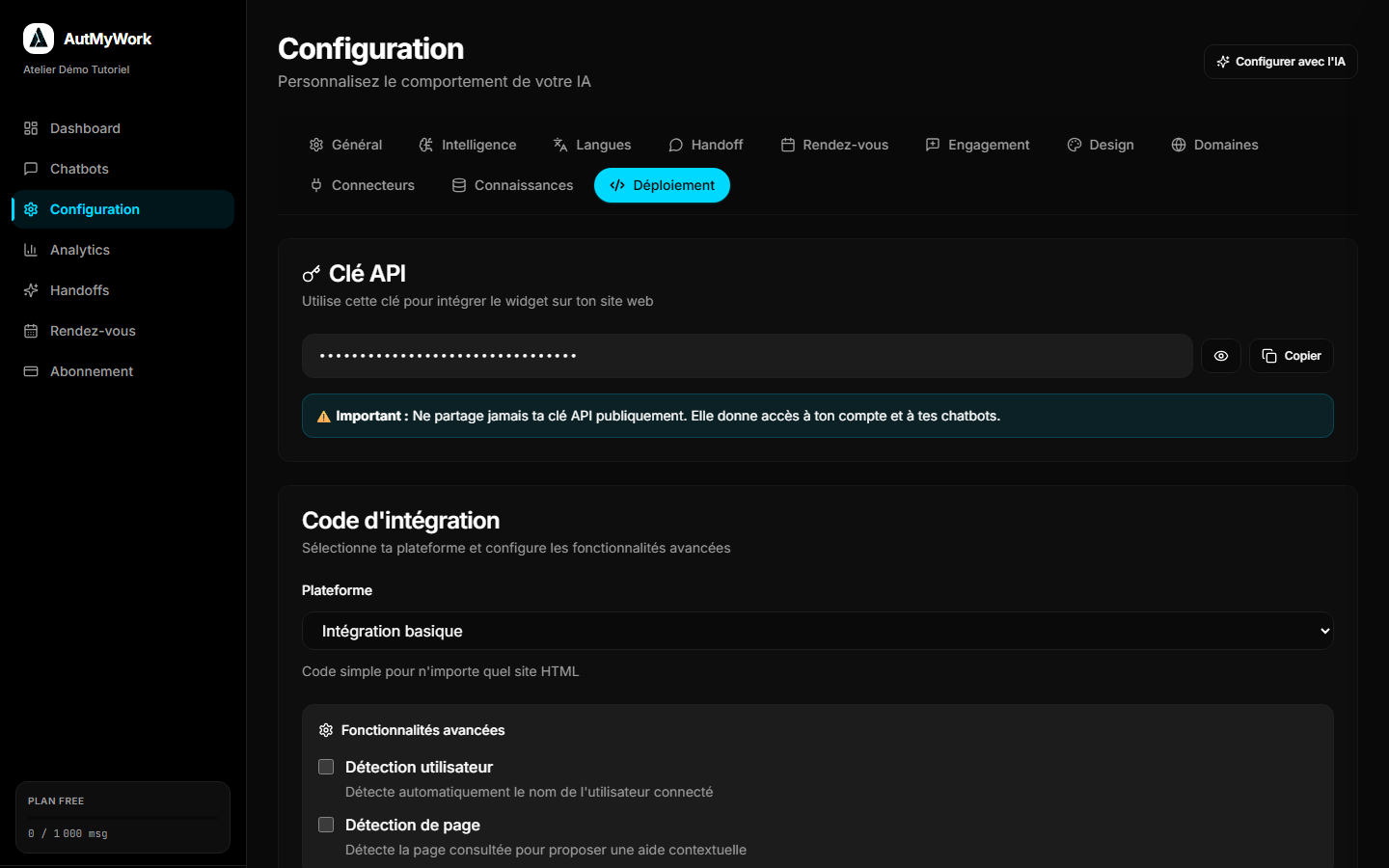
L’onglet Déploiement sert à intégrer le widget sur votre site. Il affiche la clé d’intégration, la plateforme cible et les options avancées. Dans un usage réel, la clé doit être traitée avec prudence : ne la collez pas dans un document public et ne publiez pas de captures montrant le snippet complet.
La plateforme “Intégration basique” convient à un site HTML, un site vitrine ou beaucoup de CMS quand vous pouvez ajouter un script global. Pour Shopify, le parcours peut passer par un app embed, une section Custom Liquid ou une intégration guidée selon le niveau d’intégration choisi. Le guide Connecter Shopify à votre chatbot détaille ce cas.
Les options avancées, comme la détection utilisateur ou la détection de page, permettent de rendre le bot plus contextuel. Activez-les seulement si vous savez comment elles seront utilisées. Une détection de page peut aider le bot à répondre selon la page consultée ; une détection utilisateur doit être cadrée avec les données réellement disponibles et nécessaires.
Tester le widget côté visiteur
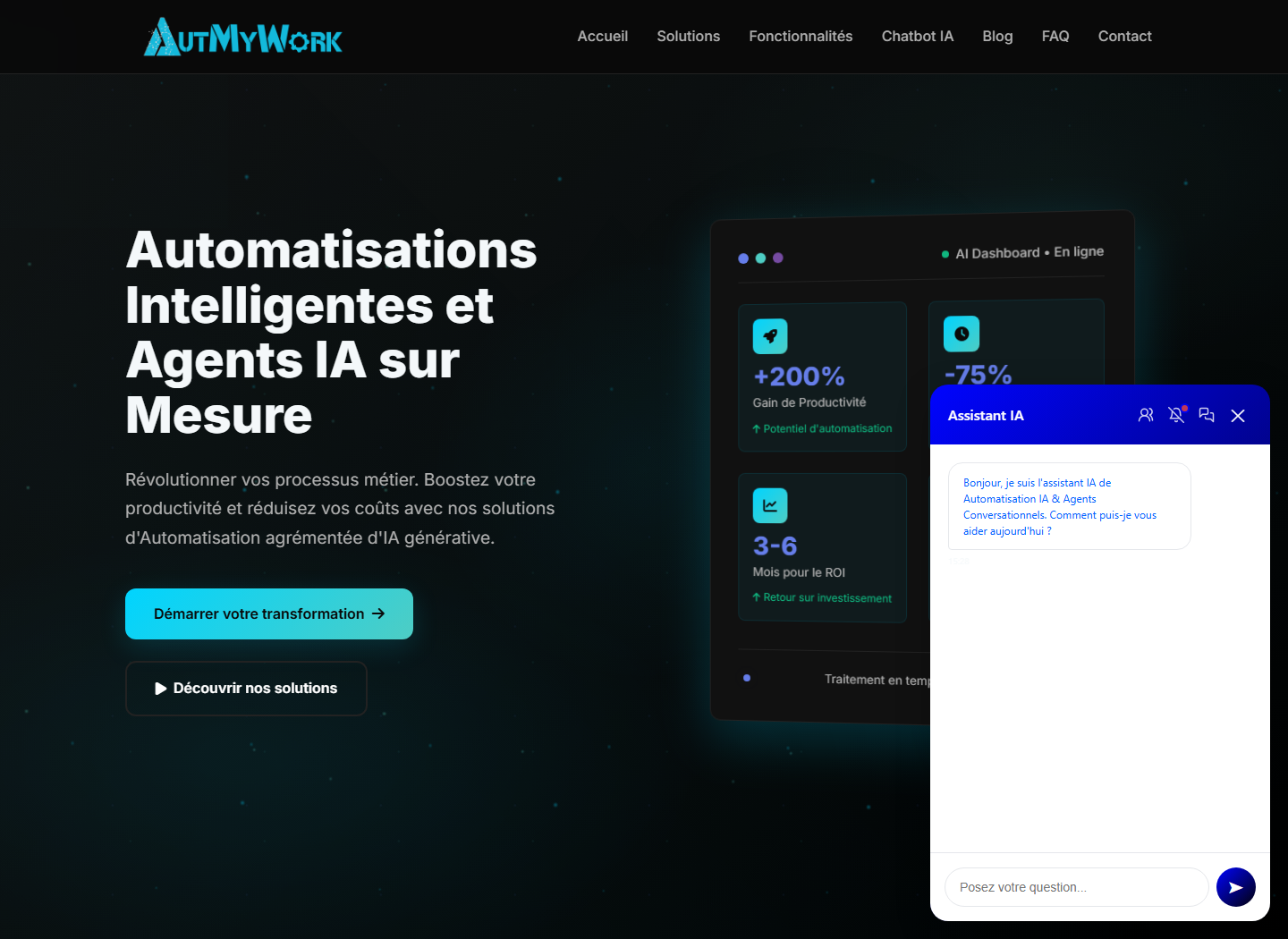
Après intégration, ouvrez le site comme un visiteur. Ne testez pas uniquement depuis l’admin. Vérifiez que le bouton s’affiche, que la fenêtre s’ouvre, que le message d’accueil correspond à votre activité et que le champ de saisie fonctionne. Faites ce test sur desktop et mobile.
Testez ensuite quatre types de messages : une question fréquente, une demande commerciale, une question hors périmètre et une demande de contact humain. Le bot doit répondre quand il dispose d’une source, demander une précision quand l’intention est floue, et transférer si la demande sort du cadre. Cette logique est expliquée dans le guide handoff humain.
Si le bot répond trop largement, corrigez le prompt système. S’il ne trouve pas les bonnes informations, ajoutez ou nettoyez les documents. S’il bloque sur une demande commerciale, améliorez le handoff. Le test côté visiteur sert à relier les symptômes visibles aux réglages administrateur.
Suivre les premières conversations
Une fois le widget en ligne, ne vous contentez pas de compter les messages. Lisez les premières conversations. Cherchez les questions sans réponse, les réponses trop longues, les moments où le visiteur répète la même chose et les demandes qui auraient dû être transférées. Ces signaux vous indiquent quoi améliorer.
La page Analytics devient utile quand le volume augmente. Elle permet de comprendre l’activité globale, mais elle ne remplace pas la lecture qualitative. Un faible nombre de conversations peut contenir des enseignements importants, surtout au lancement.
Les menus Handoffs et Rendez-vous deviennent centraux si votre bot prépare des prises de contact ou des rendez-vous. Dans ce cas, vérifiez que l’équipe reçoit bien les demandes, que les résumés sont exploitables et que le visiteur comprend la suite.
Mettre en place une routine d’amélioration
Un chatbot n’est pas un contenu figé. Prévoyez une revue hebdomadaire au début : quinze minutes pour lire les conversations, corriger une réponse, ajouter une source ou ajuster un message. Quand le bot est stable, une revue mensuelle peut suffire.
- Chaque question fréquente sans bonne réponse devient une entrée de FAQ.
- Chaque demande hors périmètre devient une règle de handoff.
- Chaque confusion sur une offre devient une amélioration de page ou d’article.
- Chaque friction mobile devient une correction de design ou de placement.
Cette boucle alimente aussi votre SEO/GEO. Les questions réellement posées par les visiteurs deviennent des contenus utiles : FAQ, articles, pages service. C’est ainsi que le chatbot renforce progressivement l’acquisition organique au lieu de rester un widget isolé.
Quand publier ou mettre en pause
Activez le chatbot quand le parcours minimum est fiable : message d’accueil clair, domaines autorisés, réponses testées, handoff prêt, sources principales disponibles. Mettez-le en pause si une erreur critique apparaît : mauvaise information commerciale, collecte inutile de données sensibles, bug d’intégration ou absence de relais humain sur un sujet important.
Cette discipline protège votre marque. Un chatbot utile peut accélérer le support et la qualification. Un chatbot mal testé peut créer de la confusion. La bonne pratique consiste à publier progressivement, observer, corriger, puis élargir le périmètre.
Mettre en place un rituel d'exploitation
Une fois le chatbot utilisé par de vrais visiteurs, l'exploitation compte autant que la configuration initiale. Fixez un rituel court : relire les conversations récentes, repérer les demandes mal comprises, corriger une source, ajuster une règle de handoff et noter les nouvelles questions récurrentes. Cette routine transforme le chatbot en canal vivant.
Au lancement, une revue hebdomadaire est préférable. Le volume est encore faible, mais chaque conversation révèle une friction : un terme que vos visiteurs ou clients finaux utilisent, une objection commerciale, une information absente du site ou une étape de contact trop vague. Après stabilisation, une revue mensuelle peut suffire, avec une vérification plus complète à chaque changement d'offre.
- Relire les conversations où le visiteur reformule plusieurs fois.
- Corriger les réponses qui renvoient vers une mauvaise page.
- Ajouter une source quand une question revient souvent.
- Créer une règle de transfert pour les cas sensibles ou commerciaux.
- Comparer l'expérience desktop et mobile après chaque changement de design.
Relier les conversations au contenu du site
Les conversations ne servent pas seulement au support. Elles révèlent les contenus qui manquent sur le site. Si plusieurs visiteurs demandent la même chose, créez une section FAQ, un article ou un paragraphe dans une page service. Ensuite, ajoutez cette source au chatbot. Vous créez ainsi une boucle où le site améliore le bot, et le bot améliore le site.
Cette boucle renforce aussi le référencement. Les questions formulées par les visiteurs sont souvent proches des requêtes tapées dans Google ou posées à des assistants IA. En les transformant en contenus clairs, vous rendez votre site plus utile et plus facile à citer. Le chatbot devient alors un capteur de besoins, pas seulement un outil de réponse instantanée.
Gérer les incidents sans improviser
Prévoyez une règle simple pour les incidents. Si le bot donne une mauvaise information importante, mettez-le en pause ou revenez à une version plus stricte du prompt. Si le widget gêne une page mobile, désactivez-le sur cette page le temps de corriger. Si les handoffs n'arrivent pas à la bonne personne, corrigez le canal avant de relancer la promotion du bot.
Cette discipline protège la confiance. Un chatbot peut être très utile même s'il ne répond pas à tout. Il devient problématique lorsqu'il continue à répondre avec assurance alors que l'équipe sait qu'une erreur existe. L'exploitation quotidienne doit donc prévoir le droit de ralentir, corriger et reprendre proprement.
Former l'équipe à lire les réponses
L'équipe n'a pas besoin de devenir experte en IA pour utiliser le chatbot. Elle doit surtout apprendre à lire les réponses avec un regard métier : est-ce exact, utile, clair et conforme au ton de l'entreprise ? Une réponse élégante mais imprécise doit être corrigée. Une réponse courte mais fiable peut être suffisante.
Partagez quelques exemples de bonnes et mauvaises réponses. Cela aide les personnes qui traitent les handoffs à signaler les problèmes de façon exploitable : question posée, réponse obtenue, correction attendue, source à ajouter. Plus le retour est précis, plus l'amélioration du bot est rapide, même quand le volume de conversations reste modeste.
Déployer et tester votre chatbot dans de bonnes conditions
AutMyWork vous aide à passer du dashboard au widget réel, avec une méthode de test et d’amélioration continue.
Tester mon chatbot