

Connecter Shopify à votre chatbot AutMyWork s’adresse d’abord au gérant ou responsable d’une boutique e-commerce qui veut mieux aider ses acheteurs : questions produits, suivi de commande, orientation avant achat, disponibilité ou transfert vers l’équipe. La connexion doit toutefois être faite proprement, car elle touche à des données de boutique et parfois à des commandes.
Ce guide montre le parcours côté AutMyWork staging, puis explique comment le relier aux principes officiels Shopify. Il part du principe que vous gérez une boutique et que vous voulez utiliser AutMyWork comme assistant pour vos visiteurs, vos acheteurs et votre équipe. Les captures sont réelles et proviennent d’un compte utilisateur non-admin.
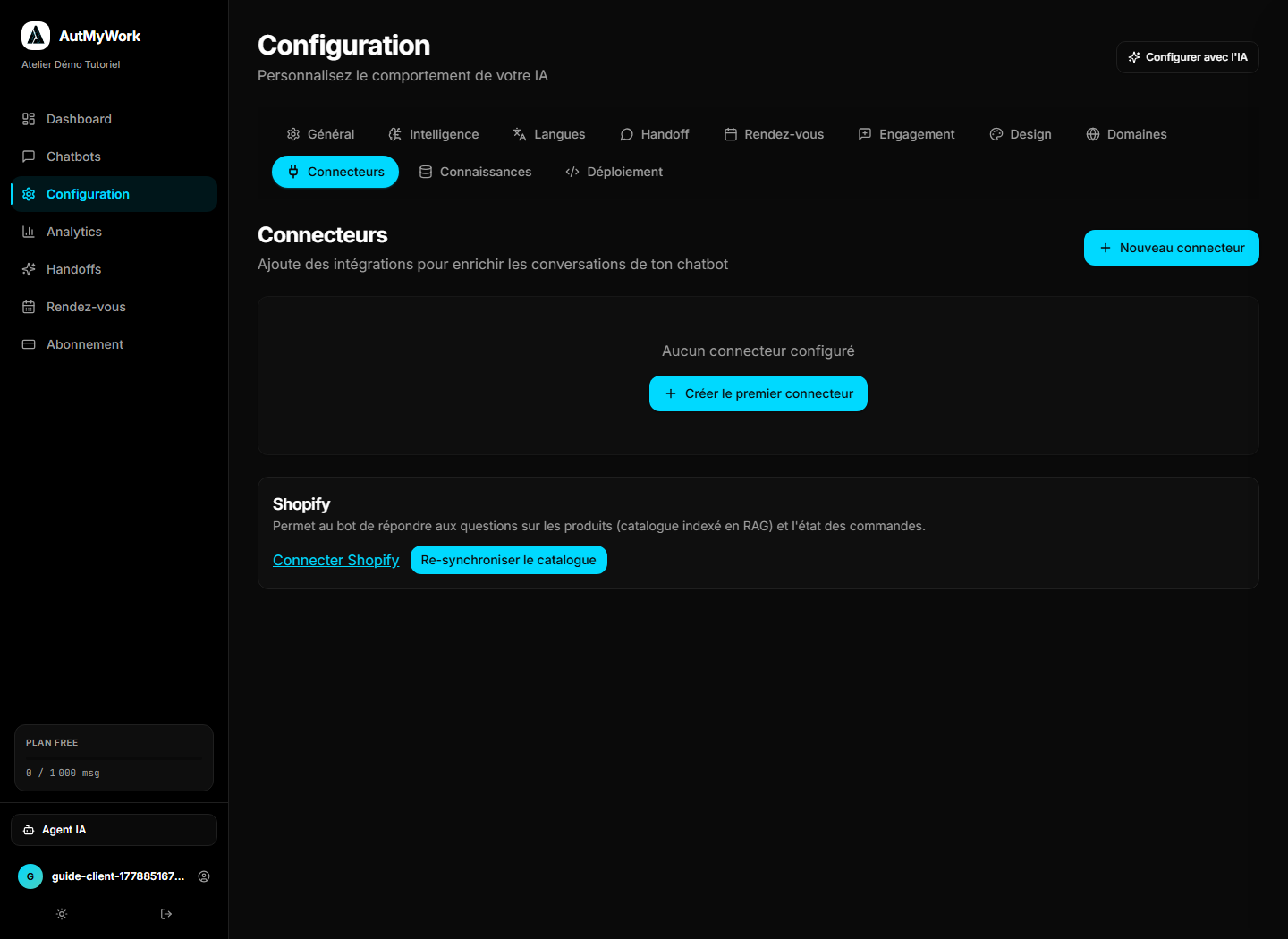
Comprendre les deux niveaux d’intégration Shopify
Il y a deux sujets différents : afficher le widget sur la boutique, et connecter le chatbot aux données Shopify. Pour afficher une bulle de chat, Shopify documente les app embeds comme des éléments fournis par une app, pouvant flotter ou s’afficher en overlay dans le thème. Source : Shopify Help Center, app embeds.
Pour accéder à des données de boutique, comme des produits ou des commandes, il faut un mécanisme d’autorisation. Shopify explique que les applications utilisent des accès autorisés et que les custom apps existantes peuvent générer des tokens selon leur mode de création. Source : Shopify, access tokens for custom apps. AutMyWork privilégie un flux guidé pour éviter de manipuler des secrets à la main quand ce n’est pas nécessaire.
Dans la pratique, commencez par décider ce que le chatbot doit faire pour vos acheteurs. S’il doit seulement répondre à une FAQ livraison, retour ou taille, une base documentaire peut suffire. S’il doit chercher une commande ou utiliser le catalogue, il faut une connexion Shopify plus structurée.
Ouvrir la page de connexion Shopify
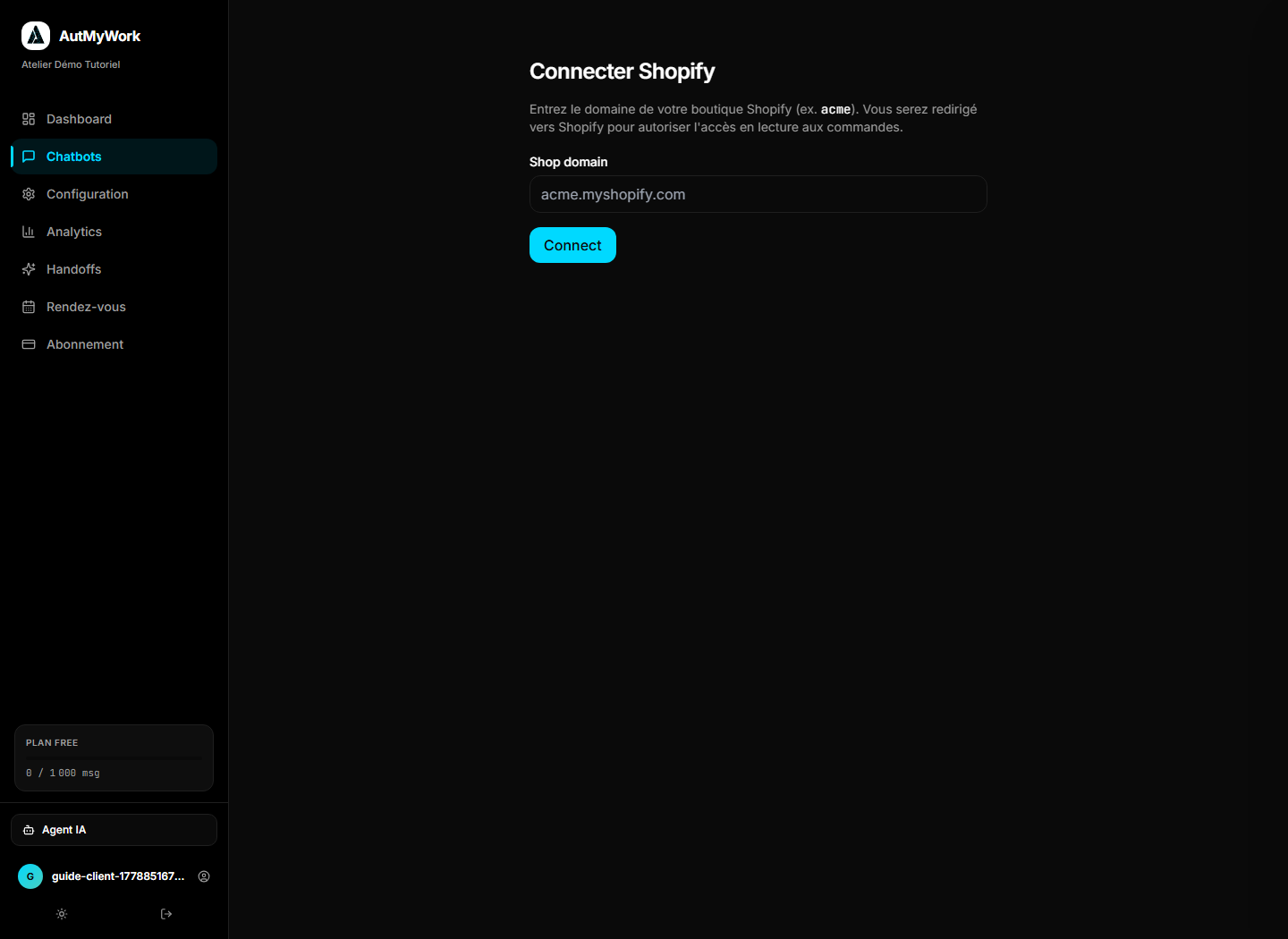
Dans AutMyWork, la page “Connecter Shopify” demande le domaine de la boutique au format ma-boutique.myshopify.com. Ce format est important, car il identifie la boutique dans le flux d’autorisation. L’interface refuse les domaines qui ne se terminent pas par .myshopify.com.
N’utilisez pas l’URL publique personnalisée si elle ne correspond pas au domaine Shopify attendu. Par exemple, une boutique peut être visible sur www.maboutique.fr, mais son domaine technique Shopify reste souvent maboutique.myshopify.com. C’est ce domaine qu’il faut saisir dans la page de connexion.
Avant de connecter, vérifiez que vous avez les droits nécessaires côté Shopify. Le propriétaire de la boutique ou un compte disposant des permissions adéquates doit autoriser l’accès. Si plusieurs personnes gèrent la boutique, clarifiez qui effectue l’autorisation, qui valide les accès et quelles données seront utilisées par le chatbot.
Lancer le flux d’autorisation
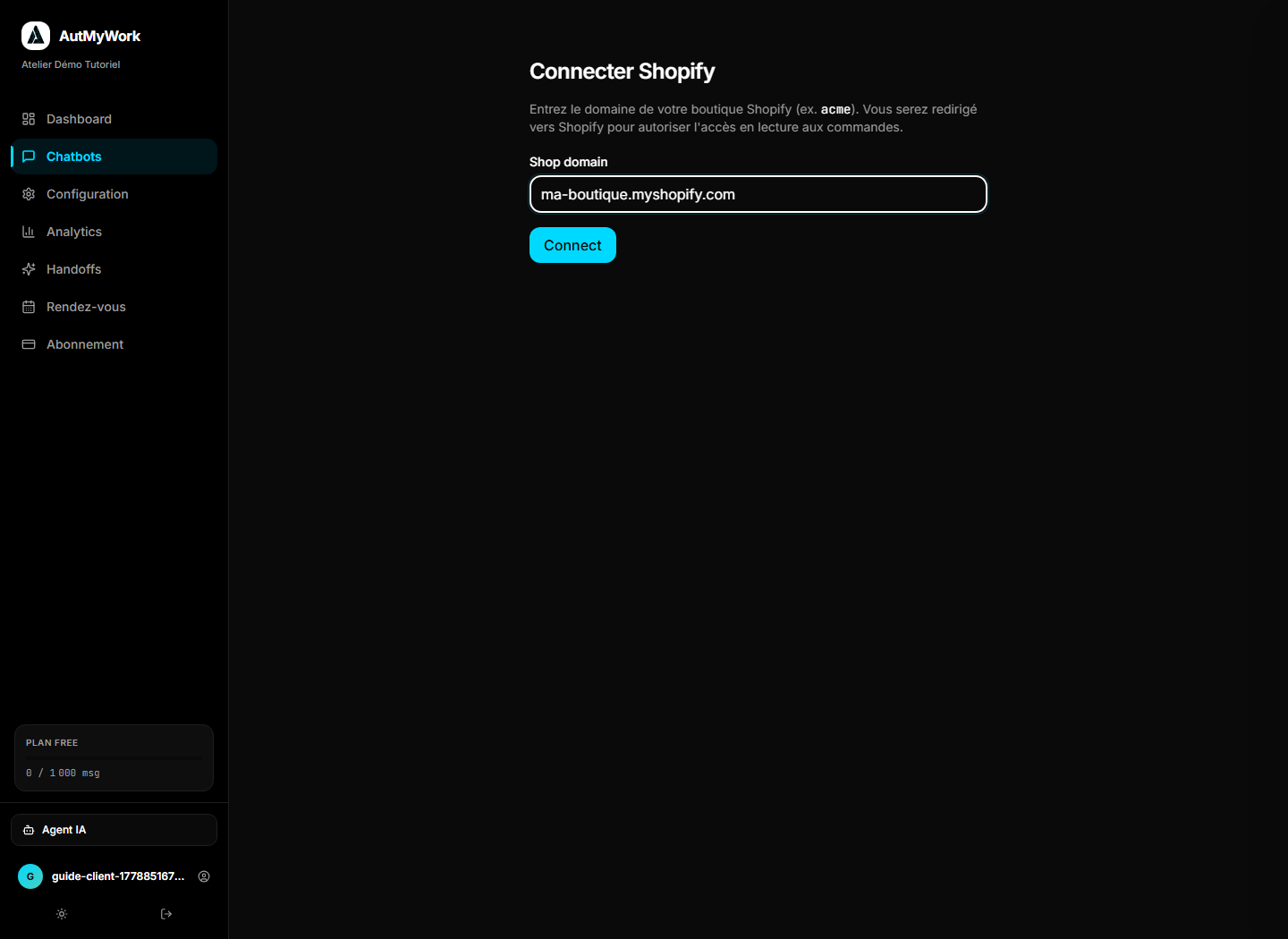
Après avoir saisi le domaine, le bouton Connect redirige vers le flux Shopify. Techniquement, AutMyWork construit une URL d’installation avec l’identifiant du chatbot et le domaine de boutique. Shopify documente le principe de l’autorisation par code : l’app redirige l’utilisateur vers Shopify, Shopify demande l’autorisation, puis l’app récupère un code pour obtenir un token. Source : Shopify, authorization code grant.
Vous ne devez pas coller un token Shopify dans un article, une capture publique ou un canal non sécurisé. Si un token est affiché par Shopify dans un contexte de custom app, traitez-le comme un secret. La capture de ce tutoriel s’arrête volontairement avant l’étape d’autorisation réelle pour ne pas exposer de donnée sensible.
Une fois l’autorisation terminée, AutMyWork peut créer ou mettre à jour le connecteur associé au chatbot. Selon le périmètre autorisé, le bot pourra exploiter des informations e-commerce dans ses réponses ou déclencher des outils adaptés.
Définir ce que le chatbot a le droit de faire
La connexion Shopify ne doit pas donner un pouvoir illimité au chatbot. Définissez les cas d’usage autorisés : répondre sur un produit, retrouver une commande, expliquer un statut, proposer un contact humain, orienter vers une page produit. Les données nécessaires ne sont pas les mêmes pour chaque cas.
- Catalogue produit : utile pour les questions avant achat.
- Commandes : utile pour le suivi de commande, avec prudence sur l’identification.
- Disponibilité : utile si la donnée est fiable et à jour.
- Handoff humain : indispensable pour réclamation, remboursement ou cas sensible.
Pour les commandes, ajoutez une vérification d’identité ou un transfert humain si la demande devient sensible. Un chatbot e-commerce peut améliorer le support, mais il ne doit pas divulguer une information de commande à la mauvaise personne.
Afficher le widget sur la boutique Shopify
Si l’objectif est simplement d’afficher le chatbot sur la boutique, utilisez le mécanisme le plus propre pour votre thème. Shopify explique que les app embeds peuvent être activés depuis l’éditeur de thème, avec un bouton de toggle et une sauvegarde. Source : Shopify Help Center, activation d’un app embed.
Si votre intégration passe par un code d’intégration manuel, privilégiez une section Custom Liquid ou un emplacement prévu par le thème plutôt qu’une modification dispersée dans plusieurs fichiers. Gardez une note sur l’endroit où le script a été ajouté. En cas de changement de thème, Shopify rappelle qu’il peut être nécessaire de réactiver les apps liées au thème.
Après installation, ouvrez la boutique comme un acheteur. Vérifiez que le bouton ne masque pas le panier, le bouton d’achat, le sélecteur de variantes ou les popups existantes. Testez aussi mobile, car une bulle bien placée sur desktop peut devenir gênante sur un écran étroit.
Tester les scénarios e-commerce
Un test Shopify doit être concret. Posez des questions sur un produit, une livraison, une disponibilité, un retour et une commande. Le chatbot doit répondre seulement s’il possède les informations nécessaires. Sinon, il doit demander une précision ou transférer vers l’équipe.
Les scénarios de commande demandent une attention particulière. Ne demandez pas plus de données que nécessaire. Ne répétez pas d’informations sensibles dans des outils externes. Journalisez les demandes transférées. Pour le cadre général de protection des données, vous pouvez aussi lire Chatbot IA, RGPD et AI Act.
Une bonne connexion Shopify devient un levier de conversion quand elle aide le visiteur à choisir, comprendre ou obtenir de l’aide sans attendre. Elle devient un risque si elle promet trop, utilise des données mal maîtrisées ou remplace un support humain nécessaire.
Relier Shopify au reste du parcours AutMyWork
La connexion Shopify n’est pas une étape isolée. Elle dépend du paramétrage du bot, de son design, des domaines autorisés et du déploiement du widget. Commencez donc par paramétrer le chatbot, puis vérifiez l’usage du widget côté visiteur. Shopify arrive ensuite comme connecteur métier.
Cette progression évite une erreur fréquente : connecter une boutique à un assistant qui n’a pas encore de bon message d’accueil, de règles de handoff ou de périmètre clair. Une intégration réussie commence toujours par les besoins des acheteurs, puis par les données nécessaires pour y répondre.
Préparer la boutique avant la connexion
Avant de connecter Shopify, vérifiez la qualité des informations côté boutique. Les fiches produits doivent être lisibles, les variantes nommées correctement, les conditions de livraison à jour et les politiques de retour accessibles. Un connecteur ne transforme pas une donnée confuse en réponse claire. Il met surtout cette donnée à disposition du chatbot.
Préparez aussi les limites du parcours. Le chatbot peut aider un visiteur à comprendre un produit, retrouver une information de livraison ou savoir comment contacter le support. En revanche, une réclamation, un remboursement ou une question de paiement peut nécessiter un humain. Ces limites doivent être écrites dans la consigne système avant de donner accès aux données Shopify.
- Nettoyer les titres et descriptions produits.
- Vérifier les pages livraison, retour et contact.
- Définir les informations que le chatbot peut citer directement.
- Prévoir les cas qui doivent aller au support humain.
Contrôler les données utilisées par le chatbot
Une connexion e-commerce doit respecter le principe de minimisation. Si le cas d'usage ne demande que le catalogue, n'accordez pas inutilement l'accès à des informations de commande. Si le suivi de commande est prévu, encadrez l'identification de la personne qui demande le suivi et évitez de répéter des informations sensibles dans la conversation.
Le bon connecteur n'est pas celui qui donne accès à tout. C'est celui qui donne accès aux bonnes données pour le scénario prévu. Cette approche réduit le risque, simplifie les tests et rend les réponses plus faciles à auditer. Elle facilite aussi la discussion avec le propriétaire de la boutique, qui comprend précisément ce qui est utilisé.
Maintenir l'intégration dans le temps
Après connexion, surveillez les changements de thème, d'application ou de politique commerciale. Une boutique Shopify évolue souvent : nouveau thème, nouvelle app de panier, nouvelle page produit, nouvelles règles de livraison. Chacun de ces changements peut modifier l'expérience du widget ou les réponses attendues.
Planifiez une vérification après chaque modification importante de la boutique. Ouvrez une fiche produit, le panier, une page de retour et une page mobile. Vérifiez que le bouton du chatbot reste accessible sans masquer les éléments clés. Ensuite, testez quelques questions liées aux changements récents. Cette maintenance légère évite que l'intégration se dégrade silencieusement.
Connecter Shopify sans exposer vos données
AutMyWork vous aide à relier votre boutique au chatbot avec un périmètre clair : produits, commandes, handoff et expérience mobile.
Préparer mon chatbot Shopify