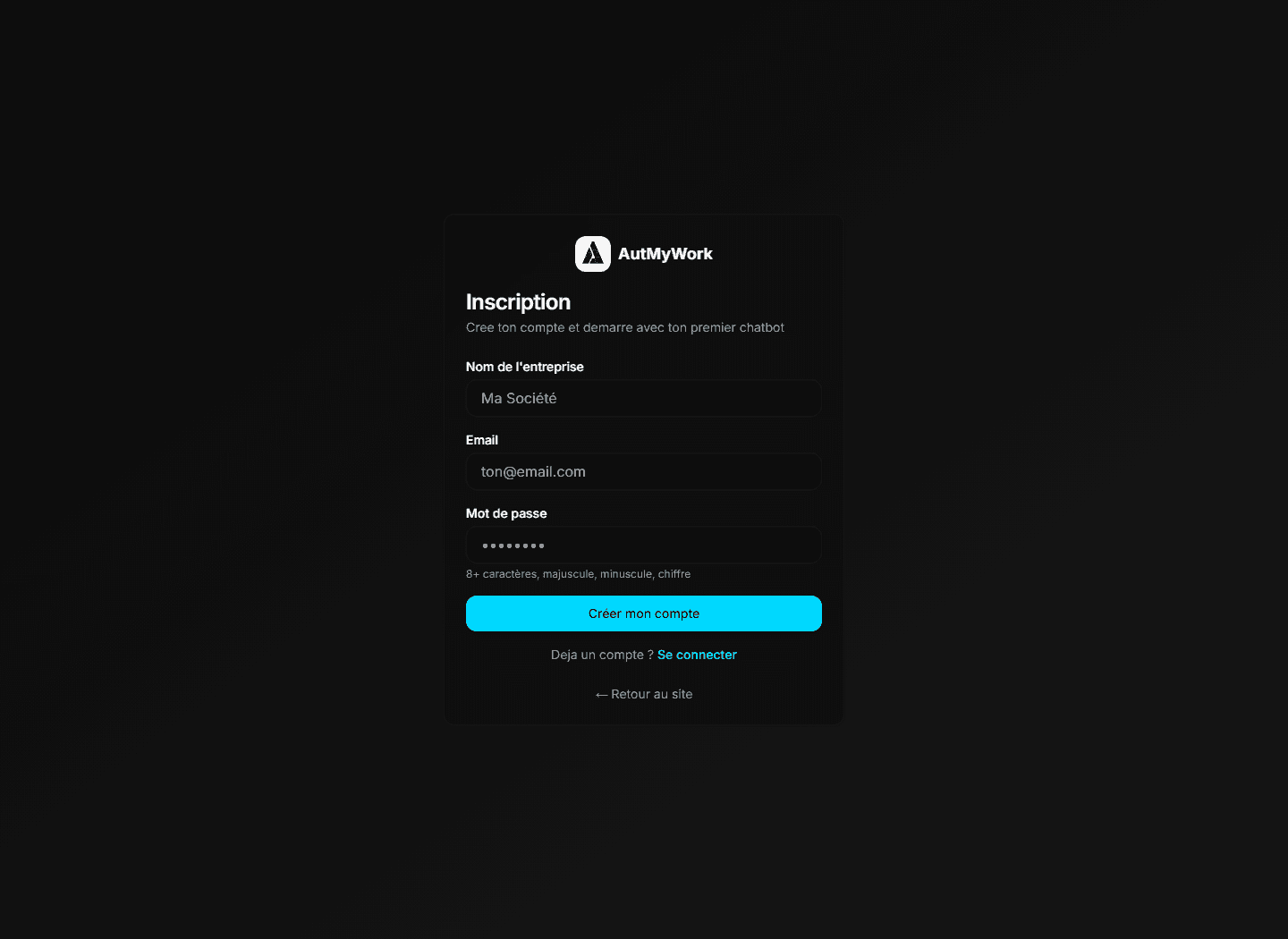

L’inscription au chatbot AutMyWork sert à créer votre espace AutMyWork et votre premier assistant IA pour votre propre activité : boutique e-commerce, cabinet, restaurant, artisan, organisme de formation, association ou site de services. Le parcours est volontairement court : nom de l’entreprise, email, mot de passe, puis accès au tableau de bord. L’objectif est de vous donner un point de départ clair pour aider vos visiteurs, sans complexité technique inutile.
Ce guide s’adresse à la personne qui gère le site ou l’activité : dirigeant, responsable e-commerce, responsable support, indépendant ou équipe opérationnelle. Les captures viennent du staging AutMyWork avec un compte utilisateur non-admin. Les menus visibles correspondent donc à un usage normal d’AutMyWork, sans rubriques internes comme la gestion du blog.
Avant de créer le compte
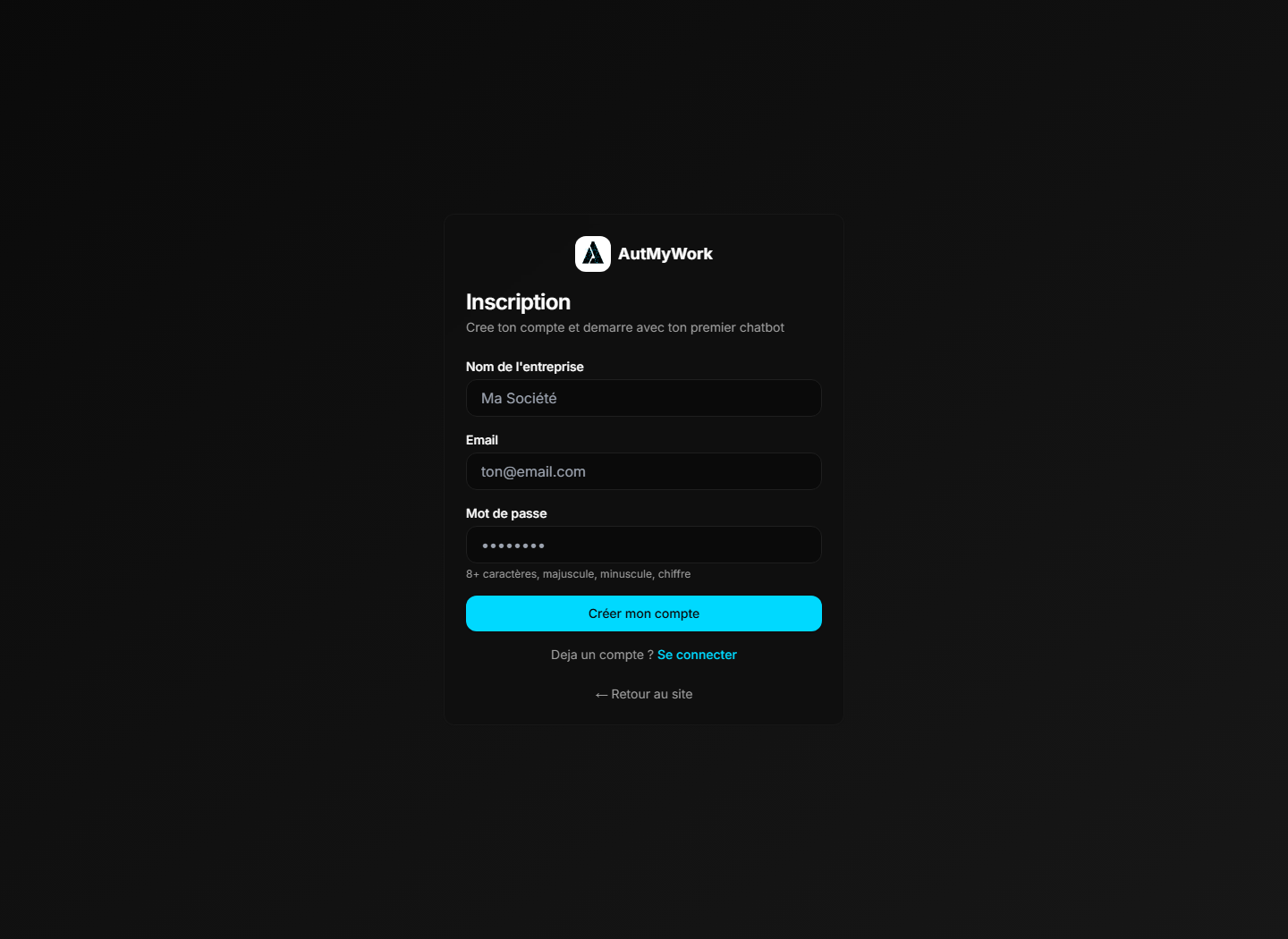
Préparez trois éléments simples : le nom de l’entreprise qui apparaîtra dans l’espace AutMyWork, une adresse email de connexion et un mot de passe robuste. Le mot de passe doit respecter les règles affichées dans l’interface : au moins huit caractères, une majuscule, une minuscule et un chiffre. Cette règle évite les comptes trop fragiles dès le départ.
Utilisez une adresse email professionnelle, idéalement une boîte consultée par la personne qui pilote le chatbot. Si plusieurs personnes doivent suivre les demandes, commencez quand même avec un propriétaire clair. Les accès d’équipe pourront être cadrés ensuite, mais le lancement a besoin d’un responsable identifié.
Le nom de l’entreprise n’est pas qu’un champ administratif. Il permet de retrouver le bon espace dans le dashboard et donne un contexte aux futures configurations. Évitez les abréviations internes incompréhensibles. Préférez un nom lisible, par exemple “Atelier Martin”, “Cabinet Dupont” ou “Support Boutique Lyon”.
Créer le compte étape par étape
- Ouvrez la page d’inscription AutMyWork.
- Renseignez le nom de l’entreprise.
- Ajoutez l’adresse email qui servira à se connecter.
- Choisissez un mot de passe conforme aux règles affichées.
- Cliquez sur “Créer mon compte”.
Après validation, AutMyWork crée l’espace AutMyWork et initialise un premier chatbot. Ce premier assistant est un brouillon : il existe dans votre dashboard, mais il doit encore être configuré, testé et activé avant d’être placé sur un site. Cette séparation est importante. Elle évite de publier un bot sans message d’accueil, sans consigne et sans domaine autorisé.
Si un message d’erreur apparaît, vérifiez d’abord les trois points les plus fréquents : email déjà utilisé, mot de passe trop faible, nom d’entreprise trop court. Dans un contexte réel, l’erreur la plus utile à corriger est souvent le mot de passe, car l’interface exige une combinaison suffisamment robuste.
Comprendre le dashboard après l’inscription
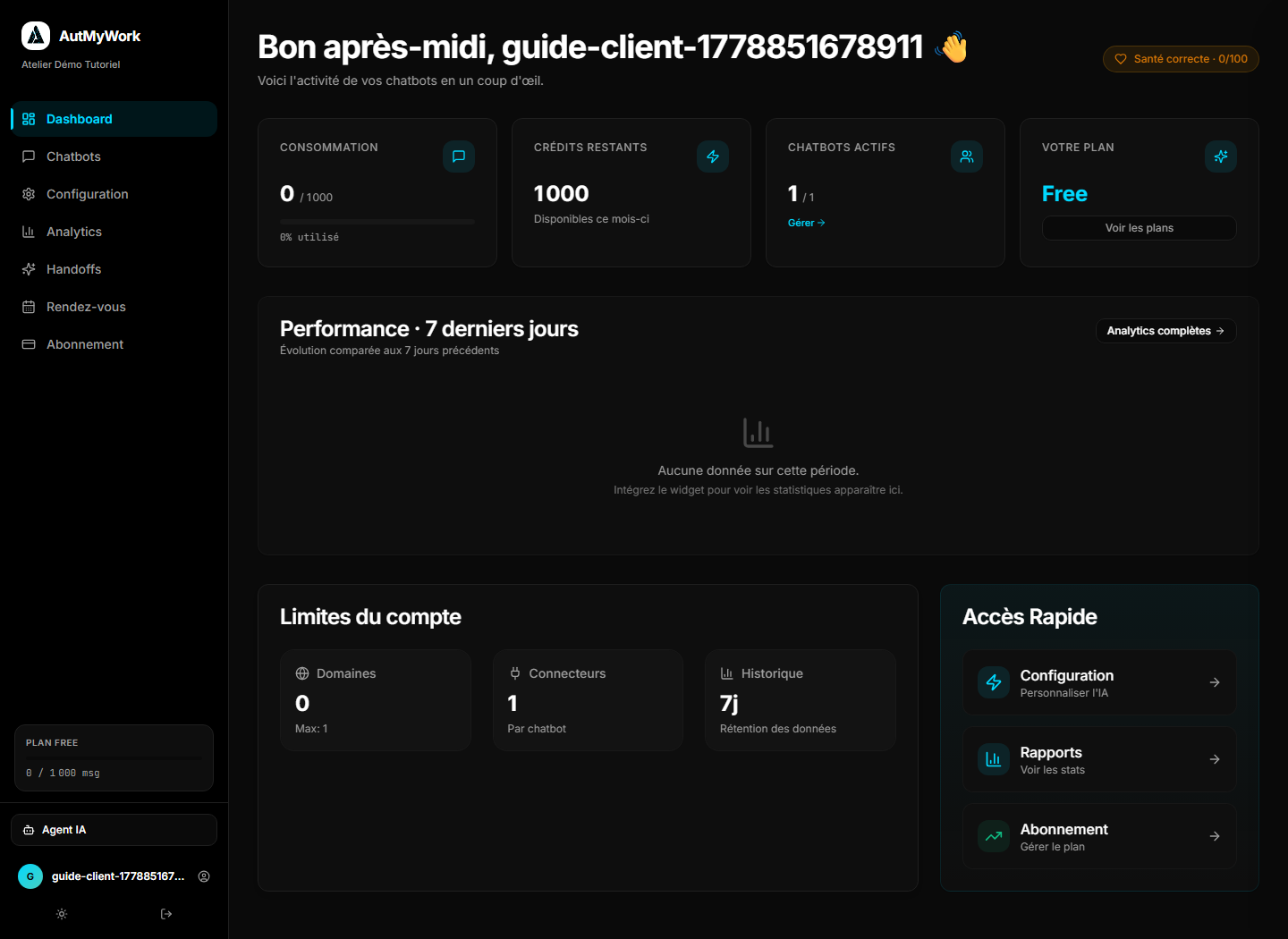
Le dashboard donne une vue d’ensemble de l’espace AutMyWork. Sur la gauche, la navigation affiche les zones principales : Dashboard, Chatbots, Configuration, Analytics, Handoffs, Rendez-vous et Abonnement. Le bloc de plan indique le niveau d’abonnement et le volume de messages disponible. Dans la capture, le compte de tutoriel est sur un plan gratuit, ce qui est suffisant pour comprendre le parcours.
La première chose à retenir est que l’inscription ne termine pas le travail. Elle ouvre l’espace. La valeur vient ensuite du paramétrage : statut, identité du bot, instructions système, modèle IA, langues, handoff, design, domaines, connecteurs, connaissances et déploiement. Pour cette raison, l’étape suivante logique est la page Configuration.
Le menu Chatbots permet de voir les assistants créés. Le menu Configuration permet de régler l’assistant sélectionné. Le menu Analytics sert à suivre l’usage. Les menus Handoffs et Rendez-vous deviennent importants quand le chatbot commence à gérer des conversations réelles avec transfert humain ou prise de rendez-vous.
Ce qu’il faut faire juste après la création
Ne publiez pas immédiatement le widget. Commencez par renommer le chatbot avec un nom compréhensible, puis écrivez une consigne système adaptée à votre activité. Définissez ensuite les domaines autorisés, car un chatbot intégré sur un site doit répondre uniquement depuis les domaines que vous maîtrisez. Cette étape protège votre compte et évite les usages hors contexte.
Ensuite, ajoutez un message d’accueil simple. Il doit expliquer ce que le chatbot peut faire : répondre aux questions fréquentes, orienter vers une offre, préparer une demande de contact ou transférer à l’équipe. Évitez les promesses trop larges comme “je peux répondre à tout”. Un assistant honnête donne plus confiance qu’un assistant trop ambitieux.
- Vérifier le statut du chatbot avant publication.
- Adapter le nom et les instructions système.
- Configurer les domaines autorisés.
- Tester le widget sur staging ou sur une page de test.
- Prévoir le transfert humain avant de générer du trafic.
Erreurs fréquentes lors du démarrage
La première erreur consiste à considérer l’inscription comme une installation complète. En réalité, le compte crée seulement le cadre. Le chatbot doit être préparé comme un canal de contact : objectifs, ton, périmètre, sources, limites et handoff. Sans ces éléments, il risque de répondre trop généralement et de décevoir les visiteurs.
La deuxième erreur consiste à utiliser une adresse email partagée sans responsable. Quand personne ne pilote l’espace, les questions s’accumulent : qui modifie le prompt, qui valide le domaine, qui lit les conversations, qui active le bot ? Même pour une petite structure, un propriétaire clair économise beaucoup de temps.
La troisième erreur consiste à activer le bot avant d’avoir relu ses réponses. Un test minimal doit inclure les questions fréquentes, une demande hors périmètre, une question sensible et une demande de contact. Si le bot ne sait pas répondre ou transférer correctement, il faut corriger avant publication.
La suite du parcours
Une fois le compte créé, poursuivez avec le guide de paramétrage du chatbot AutMyWork. Il détaille les onglets à vérifier avant activation. Si vous voulez comprendre l’intégration sur le site, consultez aussi le guide d’utilisation et de déploiement.
Pour un site e-commerce, la suite logique sera la connexion Shopify, afin de relier le chatbot à une boutique et préparer les scénarios liés aux produits ou commandes. Le bon ordre reste : compte, configuration, test, intégration, puis connexion métier.
Préparer le lancement dès l'inscription
L'inscription est aussi le bon moment pour cadrer le lancement. Notez le site sur lequel le chatbot sera installé, les pages prioritaires, les personnes qui répondront aux handoffs et les questions les plus fréquentes. Cette préparation évite de découvrir trop tard qu'il manque une information simple, comme les horaires, la zone d'intervention, les conditions de prise de rendez-vous ou le bon email de support.
Le meilleur démarrage consiste à choisir un périmètre réduit, quel que soit votre métier. Une boutique peut commencer par les questions livraison et retour. Un artisan peut qualifier les demandes de devis. Un cabinet peut orienter les visiteurs vers la bonne prestation. Un organisme de formation peut répondre sur les prérequis et les modalités. Si vous commencez par un parcours précis, vous pouvez mesurer la qualité et corriger rapidement.
- Lister les dix questions de vos visiteurs ou clients finaux qui reviennent le plus souvent.
- Identifier les pages du site qui doivent être connues du chatbot.
- Choisir la personne responsable des conversations et des corrections.
- Définir ce qui doit être transféré à un humain sans discussion.
Organiser les rôles avant d'inviter l'équipe
Même si un seul compte suffit pour démarrer, il faut distinguer les rôles. La personne qui configure le chatbot n'est pas toujours celle qui traite les demandes commerciales. La personne qui ajoute les sources n'est pas toujours celle qui valide les réponses finales. Écrire cette organisation avant les premiers tests rend le déploiement plus fluide.
Prévoyez un responsable métier pour valider le contenu, un responsable technique pour l'intégration du widget et un référent opérationnel pour suivre les conversations. Dans une petite structure, une même personne peut porter plusieurs rôles. L'important est que chaque décision ait un propriétaire : activation, changement de prompt, ajout de domaine, connexion Shopify, lecture des handoffs.
Cette organisation aide aussi à protéger les données. Le chatbot peut recevoir des informations de contact, des demandes commerciales ou des éléments liés à une commande. Dès l'inscription, décidez qui peut consulter ces échanges et dans quel objectif. Cela évite que le chatbot devienne une boîte noire partagée sans cadre.
Valider le compte avant de passer au paramétrage
Avant d'ouvrir la configuration, prenez deux minutes pour vérifier que le compte correspond bien à l'entreprise attendue. Regardez le nom affiché en haut du dashboard, le plan actif et la navigation latérale. Si vous voyez des menus d'administration interne ou des rubriques qui ne concernent pas un client final, vous n'êtes pas dans le bon contexte de test.
Cette vérification peut paraître secondaire, mais elle évite une erreur fréquente dans les tutoriels : capturer un environnement trop riche, avec des menus réservés à l'équipe interne, puis produire une documentation qui ne correspond pas à l'utilisateur réel. Les captures de ce guide ont volontairement été réalisées avec un compte utilisateur standard pour rester fidèles au parcours attendu.
À ce stade, vous pouvez aussi noter l'URL du dashboard, le nom exact du chatbot créé automatiquement et le domaine qui servira aux premiers essais. Ces trois informations suffisent à retrouver rapidement le bon environnement quand vous passerez du compte à la configuration, puis de la configuration au déploiement sur le site.
Créer un compte et cadrer le premier chatbot
AutMyWork vous accompagne dès l’inscription pour transformer le compte en assistant réellement utile pour vos visiteurs.
Découvrir le chatbot AutMyWork